Domain mobilestation.de kaufen?
Wir ziehen mit dem Projekt
mobilestation.de um.
Sind Sie am Kauf der Domain
mobilestation.de interessiert?
domain@kv-gmbh.de · 0541-91531010
Domain mobilestation.de kaufen?
Wie bekomme ich App auf Desktop?
Um eine App auf deinem Desktop zu haben, musst du zuerst sicherstellen, dass die App für Desktop verfügbar ist. Dann kannst du die App entweder von der offiziellen Website des Entwicklers herunterladen oder sie aus dem Microsoft Store oder dem Mac App Store installieren. Nachdem die App installiert ist, sollte sie automatisch auf deinem Desktop erscheinen. Du kannst auch eine Verknüpfung zur App auf deinem Desktop erstellen, indem du die App-Verknüpfung aus dem Startmenü oder dem Installationsverzeichnis auf deinen Desktop ziehst. **
Wie bekommt man eine App auf den Desktop?
Um eine App auf den Desktop zu bekommen, muss man die App zunächst herunterladen und installieren. Dies kann je nach Betriebssystem unterschiedlich sein, z.B. über den App Store bei iOS oder den Microsoft Store bei Windows. Nach der Installation sollte die App automatisch auf dem Desktop erscheinen. Falls nicht, kann man die Verknüpfung manuell erstellen, indem man die App-Datei auf den Desktop zieht oder mit einem Rechtsklick auf die App im Startmenü eine Verknüpfung auf dem Desktop erstellt. Man kann auch den Desktop anpassen und die App-Verknüpfung dort platzieren, wo es einem am besten passt. **
Ähnliche Suchbegriffe für Desktop-App
Top-Angebote
Produkte zum Begriff Desktop-App:
-
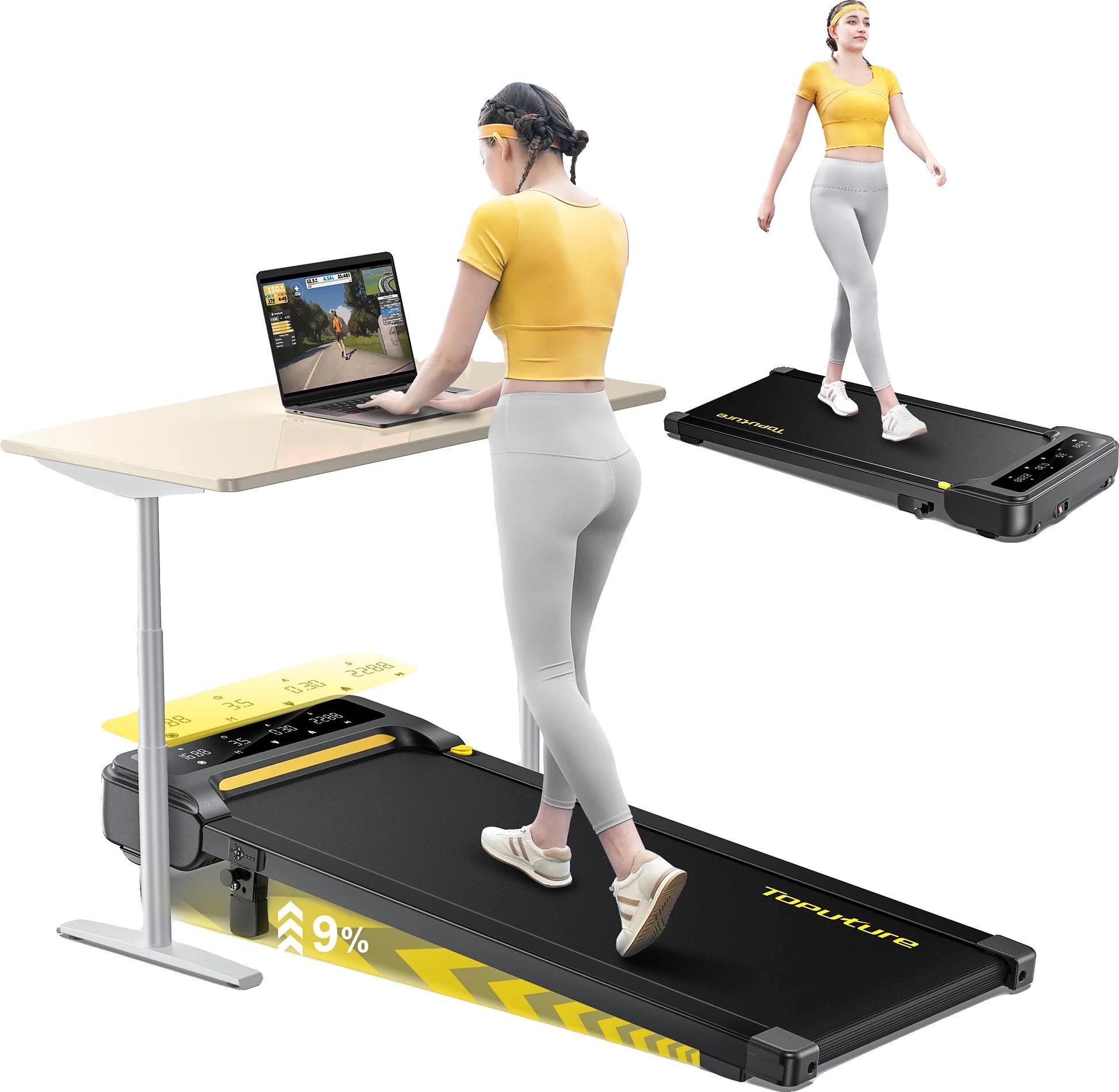
Laufband, verstellbare Steigung, intelligente App-Konnektivität, wie abgebildeterhöhte flexibilität beim training: dieses laufband verfügt über verstellbare neigungseinstellungen, die es den nutzern ermöglichen, die trainingsintensität zu steigern und gezielt verschiedene muskelgruppen zu trainieren.vielseitige nutzungsmöglichkeiten: erleben sie eine zwei-in-eins-funktionalität mit optionen zum gehen bei niedrigen geschwindigkeiten oder laufen bei höheren geschwindigkeiten, die verschiedenen fitnesslevels und zielen gerecht werden.intelligente tracking-funktionen: verfolgen sie ihre fitnessreise mit einem multifunktionalen led-display, das ihnen in echtzeit feedback zu geschwindigkeit, distanz, zeit und verbrannten kalorien gibt.kompaktes design für einfache lagerung: mit einem gewicht von nur 18,5 kg und integrierten transportrollen kann dieses laufband bequem vertikal unter betten oder sofas verstaut werden, was es ideal für den hausgebrauch macht.stoßdämpfung zur verletzungsprävention: die internen silikon-säulen und die robuste lauffläche minimieren die belas452,99 €*Versand: 3,99 €Sichere Weiterleitung zum Anbieter
-
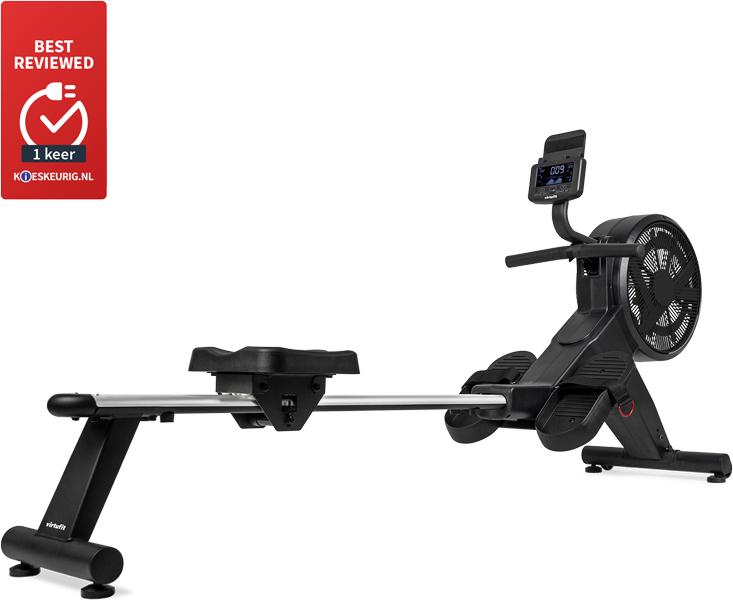
VirtuFit Elite Air Magnetic Rudergerät mit LCD-Konsole und App-KonnektivitätDer VirtuFit Elite Air Magnetic ist ein vielseitiges Rudergerät mit stabilem Rahmen und langer Doppel-Schiene für eine gleichmäßige Ruderbewegung. Das Gerät ist für Personen bis 200 cm Körpergröße geeignet und lässt sich über Bodenausgleicher waagerecht ausrichten. Für den Transport sind PolyurethanTransportrollen vorhanden.Widerstand: Kombinierte Luft- und Magnetbremse mit 16 WiderstandsstufenProgramme: 22 Trainingsprogramme, darunter 4 Benutzerprogramme, 3 herzfrequenzgesteuerte Programme (65/75/85), 1 wattgesteuertes Programm, 1 Körperfett-Programm, 1 Erholungsprogramm, 1 manuelles Programm und 11 vorprogrammierte ProgrammeKonsole: Beleuchtetes LCD-Display mit Anzeige von Zeit, Zeit/500 m, Distanz, Ruderschlägen, Ruderschlägen pro Minute, Kalorien, Herzfrequenz und WattHerzfrequenz: Messung per 5 kHz Herzfrequenzgurt möglich (nicht enthalten)App-Verbindung: Bluetooth-Kopplung mit FitShow, Kinomap (30 Tage er Zugang) und EXR; inklusive Tablet-/Smartphone-HalterungBelastbarkeit: Bis 1999,00 €*Versand: 0,00 €Sichere Weiterleitung zum Anbieter
-
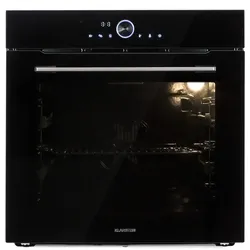
Illuminosa Smart Einbaubackofen 2800W 11 Funktionen App-SteuerungSTEUERUNG VON ÜBERALL: Mit der Klarstein-App kannst du diesen Einbau-Backofen von überall aus steuern. Egal, ob du auf dem Heimweg bist oder mit den Kindern beschäftigt bist, öffne einfach die App und stelle die Temperatur von unserem Ofen ein. EINFACH ZU493,99 €*Versand: 5,95 €Sichere Weiterleitung zum Anbieter
-
Wie bekomme ich eine App auf den Desktop?
Um eine App auf deinen Desktop zu bekommen, musst du zunächst sicherstellen, dass die App auf deinem Computer installiert ist. Wenn die App installiert ist, kannst du eine Verknüpfung auf deinem Desktop erstellen, indem du mit der rechten Maustaste auf das App-Symbol klickst und "Verknüpfung erstellen" auswählst. Diese Verknüpfung kannst du dann einfach auf deinen Desktop ziehen. Alternativ kannst du auch die App im Startmenü suchen, mit der rechten Maustaste darauf klicken und "Auf Desktop anzeigen" auswählen. So wird automatisch eine Verknüpfung auf deinem Desktop erstellt. **
-
Welche Funktionen und Vorteile bietet die mobile App im Vergleich zur Desktop-Version?
Die mobile App bietet eine benutzerfreundliche und intuitive Oberfläche, die speziell für die Nutzung auf mobilen Geräten optimiert ist. Sie ermöglicht eine schnelle und einfache Navigation sowie den Zugriff auf wichtige Funktionen auch unterwegs. Zudem bietet die App oft zusätzliche Features wie Push-Benachrichtigungen und die Möglichkeit, offline zu arbeiten. **
-
Wie entferne ich die Windows 11 App vom Desktop?
Um die Windows 11 App vom Desktop zu entfernen, klicken Sie mit der rechten Maustaste auf das App-Symbol und wählen Sie "Von Desktop entfernen" aus dem Kontextmenü. Alternativ können Sie die App auch per Drag & Drop in den Papierkorb ziehen, um sie zu löschen. **
-
Wie kann ich eine App auf den Desktop ziehen?
Um eine App auf den Desktop zu ziehen, musst du zuerst sicherstellen, dass die App bereits auf deinem Computer installiert ist. Suche dann nach dem App-Symbol auf deinem Startmenü oder in der Suchleiste. Klicke mit der rechten Maustaste auf das App-Symbol und wähle die Option "Auf Desktop verknüpfen" oder "Verknüpfung erstellen". Ziehe dann die Verknüpfung auf deinen Desktop, indem du die Maustaste gedrückt hältst. Lasse die Maustaste los, um die Verknüpfung auf dem Desktop abzulegen. Nun kannst du die App jederzeit direkt vom Desktop aus starten. **


Gibt es eine Bluetooth-App für den Desktop-PC?
Ja, es gibt verschiedene Bluetooth-Apps für den Desktop-PC, die es ermöglichen, Bluetooth-Geräte mit dem Computer zu verbinden. Einige beliebte Optionen sind beispielsweise "BluetoothView" und "Bluetooth Driver Installer". Diese Apps ermöglichen es, Bluetooth-Geräte wie Kopfhörer, Tastaturen oder Mäuse mit dem PC zu verbinden und zu steuern. **
Was ist der Fehler beim Installieren der Autodesk Desktop App?
Es ist schwierig, den genauen Fehler beim Installieren der Autodesk Desktop App zu bestimmen, da es verschiedene mögliche Ursachen geben kann. Es könnte ein Problem mit der Internetverbindung, den Systemanforderungen oder der Installation selbst geben. Es wird empfohlen, die Fehlermeldung oder das genaue Problem zu überprüfen und gegebenenfalls den technischen Support von Autodesk zu kontaktieren, um eine Lösung zu finden. **
Top-Angebote
Produkte zum Begriff Desktop-App:
-
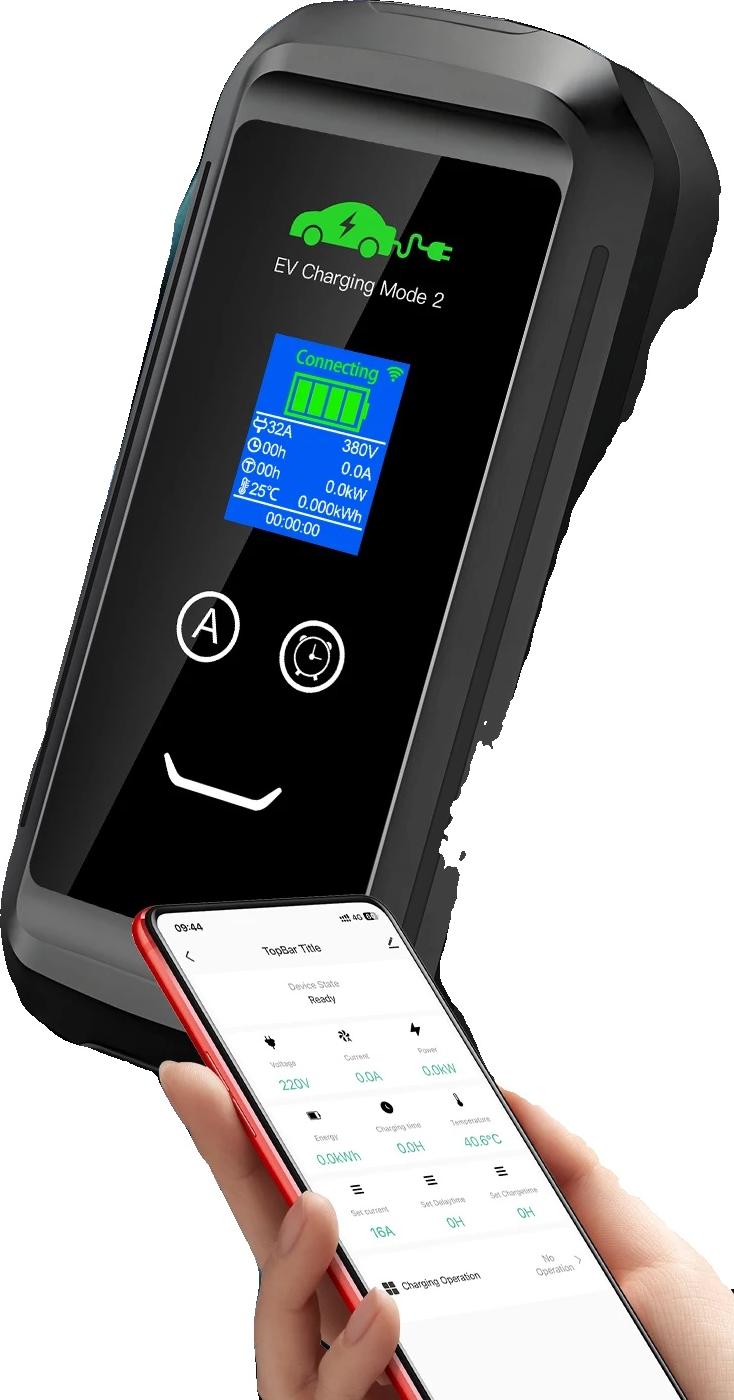
EV-Ladegerät, tragbares Design, intelligente App-Konnektivität, 22KW Tuya App, Typ2portables design: einfach zu installieren und umzusetzen, bietet flexibilität für elektrofahrzeugbesitzer.vielseitige konnektivität: überwachen und steuern sie die ladevorgänge über ihr smartphone über die app mit wifi oder bluetooth.erweiterte kabellänge: das lange 5m-kabel ermöglicht vielseitige platzierungsoptionen in ihrem zuhause. Spezifikation: material: tpukabel mit kunststoffwandboxabmessungen: höhe 38cm, breite 38cmkompatibilität: tragbarer evladegerät typ 2leistung: ausgangsleistung 22kweinstellbarer strom: unterstützt 8/10/16/20/26/32agewicht: 5kgbetriebstemperatur: 30 bis 50ipbewertung: inkabelbox ip66, ladeanschluss ip67Die von Ihnen gekaufte Variante ist:22KW Tuya AppTyp2455,99 €*Versand: 3,99 €Sichere Weiterleitung zum Anbieter
-
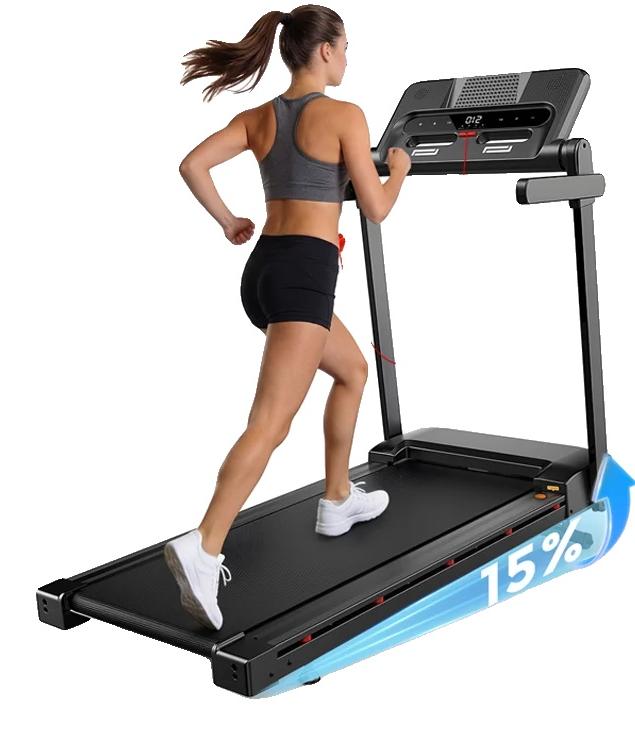
Laufband, Automatische Steigung, Smart App-Konnektivität, FT54verbesserte trainingserfahrung: die verstellbare neigung ermöglicht eine variierte trainingsintensität und imitiert das laufen im freien.kompakt und praktisch: das design des laufbands ist für den heimgebrauch geeignet, ohne dass eine installation erforderlich ist, was die einrichtung und lagerung erleichtert.intelligente konnektivität: verbinden sie sich mit der fitshow-app für ein interaktiveres training und einfache verfolgung der leistungskennzahlen.starke leistung: mit einer motorleistung von 3,0 ps bietet dieses laufband eine effiziente und zuverlässige leistung für alle fitnessniveaus.umfassende verfolgung: das led-display liefert wesentliche trainingsdaten und hilft den nutzern, den fortschritt effektiv zu überwachen. Spezifikation: material: robuste konstruktionabmessungen: laufbandgröße 40x100 cmleistung: geschwindigkeitsbereich 114 km/hmotorleistung: 3,0 psverstellbare steigung: 15% automatische steigunganzeige: leddisplay mit datenanzeigen für geschwindigkeit, zeit, entfern807,99 €*Versand: 3,99 €Sichere Weiterleitung zum Anbieter
-
Laufband, verstellbare Steigung, intelligente App-Konnektivität, wie abgebildeterhöhte flexibilität beim training: dieses laufband verfügt über verstellbare neigungseinstellungen, die es den nutzern ermöglichen, die trainingsintensität zu steigern und gezielt verschiedene muskelgruppen zu trainieren.vielseitige nutzungsmöglichkeiten: erleben sie eine zwei-in-eins-funktionalität mit optionen zum gehen bei niedrigen geschwindigkeiten oder laufen bei höheren geschwindigkeiten, die verschiedenen fitnesslevels und zielen gerecht werden.intelligente tracking-funktionen: verfolgen sie ihre fitnessreise mit einem multifunktionalen led-display, das ihnen in echtzeit feedback zu geschwindigkeit, distanz, zeit und verbrannten kalorien gibt.kompaktes design für einfache lagerung: mit einem gewicht von nur 18,5 kg und integrierten transportrollen kann dieses laufband bequem vertikal unter betten oder sofas verstaut werden, was es ideal für den hausgebrauch macht.stoßdämpfung zur verletzungsprävention: die internen silikon-säulen und die robuste lauffläche minimieren die belas452,99 €*Versand: 3,99 €Sichere Weiterleitung zum Anbieter
-
Wie bekomme ich App auf Desktop?
Um eine App auf deinem Desktop zu haben, musst du zuerst sicherstellen, dass die App für Desktop verfügbar ist. Dann kannst du die App entweder von der offiziellen Website des Entwicklers herunterladen oder sie aus dem Microsoft Store oder dem Mac App Store installieren. Nachdem die App installiert ist, sollte sie automatisch auf deinem Desktop erscheinen. Du kannst auch eine Verknüpfung zur App auf deinem Desktop erstellen, indem du die App-Verknüpfung aus dem Startmenü oder dem Installationsverzeichnis auf deinen Desktop ziehst. **
-
Wie bekommt man eine App auf den Desktop?
Um eine App auf den Desktop zu bekommen, muss man die App zunächst herunterladen und installieren. Dies kann je nach Betriebssystem unterschiedlich sein, z.B. über den App Store bei iOS oder den Microsoft Store bei Windows. Nach der Installation sollte die App automatisch auf dem Desktop erscheinen. Falls nicht, kann man die Verknüpfung manuell erstellen, indem man die App-Datei auf den Desktop zieht oder mit einem Rechtsklick auf die App im Startmenü eine Verknüpfung auf dem Desktop erstellt. Man kann auch den Desktop anpassen und die App-Verknüpfung dort platzieren, wo es einem am besten passt. **
-
Wie bekomme ich eine App auf den Desktop?
Um eine App auf deinen Desktop zu bekommen, musst du zunächst sicherstellen, dass die App auf deinem Computer installiert ist. Wenn die App installiert ist, kannst du eine Verknüpfung auf deinem Desktop erstellen, indem du mit der rechten Maustaste auf das App-Symbol klickst und "Verknüpfung erstellen" auswählst. Diese Verknüpfung kannst du dann einfach auf deinen Desktop ziehen. Alternativ kannst du auch die App im Startmenü suchen, mit der rechten Maustaste darauf klicken und "Auf Desktop anzeigen" auswählen. So wird automatisch eine Verknüpfung auf deinem Desktop erstellt. **
-
Welche Funktionen und Vorteile bietet die mobile App im Vergleich zur Desktop-Version?
Die mobile App bietet eine benutzerfreundliche und intuitive Oberfläche, die speziell für die Nutzung auf mobilen Geräten optimiert ist. Sie ermöglicht eine schnelle und einfache Navigation sowie den Zugriff auf wichtige Funktionen auch unterwegs. Zudem bietet die App oft zusätzliche Features wie Push-Benachrichtigungen und die Möglichkeit, offline zu arbeiten. **
Ähnliche Suchbegriffe für Desktop-App
-
VirtuFit Elite Air Magnetic Rudergerät mit LCD-Konsole und App-KonnektivitätDer VirtuFit Elite Air Magnetic ist ein vielseitiges Rudergerät mit stabilem Rahmen und langer Doppel-Schiene für eine gleichmäßige Ruderbewegung. Das Gerät ist für Personen bis 200 cm Körpergröße geeignet und lässt sich über Bodenausgleicher waagerecht ausrichten. Für den Transport sind PolyurethanTransportrollen vorhanden.Widerstand: Kombinierte Luft- und Magnetbremse mit 16 WiderstandsstufenProgramme: 22 Trainingsprogramme, darunter 4 Benutzerprogramme, 3 herzfrequenzgesteuerte Programme (65/75/85), 1 wattgesteuertes Programm, 1 Körperfett-Programm, 1 Erholungsprogramm, 1 manuelles Programm und 11 vorprogrammierte ProgrammeKonsole: Beleuchtetes LCD-Display mit Anzeige von Zeit, Zeit/500 m, Distanz, Ruderschlägen, Ruderschlägen pro Minute, Kalorien, Herzfrequenz und WattHerzfrequenz: Messung per 5 kHz Herzfrequenzgurt möglich (nicht enthalten)App-Verbindung: Bluetooth-Kopplung mit FitShow, Kinomap (30 Tage er Zugang) und EXR; inklusive Tablet-/Smartphone-HalterungBelastbarkeit: Bis 1999,00 €*Versand: 0,00 €Sichere Weiterleitung zum Anbieter
-
Illuminosa Smart Einbaubackofen 2800W 11 Funktionen App-SteuerungSTEUERUNG VON ÜBERALL: Mit der Klarstein-App kannst du diesen Einbau-Backofen von überall aus steuern. Egal, ob du auf dem Heimweg bist oder mit den Kindern beschäftigt bist, öffne einfach die App und stelle die Temperatur von unserem Ofen ein. EINFACH ZU493,99 €*Versand: 5,95 €Sichere Weiterleitung zum Anbieter
-
Wie entferne ich die Windows 11 App vom Desktop?
Um die Windows 11 App vom Desktop zu entfernen, klicken Sie mit der rechten Maustaste auf das App-Symbol und wählen Sie "Von Desktop entfernen" aus dem Kontextmenü. Alternativ können Sie die App auch per Drag & Drop in den Papierkorb ziehen, um sie zu löschen. **
-
Wie kann ich eine App auf den Desktop ziehen?
Um eine App auf den Desktop zu ziehen, musst du zuerst sicherstellen, dass die App bereits auf deinem Computer installiert ist. Suche dann nach dem App-Symbol auf deinem Startmenü oder in der Suchleiste. Klicke mit der rechten Maustaste auf das App-Symbol und wähle die Option "Auf Desktop verknüpfen" oder "Verknüpfung erstellen". Ziehe dann die Verknüpfung auf deinen Desktop, indem du die Maustaste gedrückt hältst. Lasse die Maustaste los, um die Verknüpfung auf dem Desktop abzulegen. Nun kannst du die App jederzeit direkt vom Desktop aus starten. **
-
Gibt es eine Bluetooth-App für den Desktop-PC?
Ja, es gibt verschiedene Bluetooth-Apps für den Desktop-PC, die es ermöglichen, Bluetooth-Geräte mit dem Computer zu verbinden. Einige beliebte Optionen sind beispielsweise "BluetoothView" und "Bluetooth Driver Installer". Diese Apps ermöglichen es, Bluetooth-Geräte wie Kopfhörer, Tastaturen oder Mäuse mit dem PC zu verbinden und zu steuern. **
-
Was ist der Fehler beim Installieren der Autodesk Desktop App?
Es ist schwierig, den genauen Fehler beim Installieren der Autodesk Desktop App zu bestimmen, da es verschiedene mögliche Ursachen geben kann. Es könnte ein Problem mit der Internetverbindung, den Systemanforderungen oder der Installation selbst geben. Es wird empfohlen, die Fehlermeldung oder das genaue Problem zu überprüfen und gegebenenfalls den technischen Support von Autodesk zu kontaktieren, um eine Lösung zu finden. **
* Alle Preise verstehen sich inklusive der gesetzlichen Mehrwertsteuer und ggf. zuzüglich Versandkosten. Die Angebotsinformationen basieren auf den Angaben des jeweiligen Shops und werden über automatisierte Prozesse aktualisiert. Eine Aktualisierung in Echtzeit findet nicht statt, so dass es im Einzelfall zu Abweichungen kommen kann. ** Hinweis: Teile dieses Inhalts wurden von KI erstellt.